

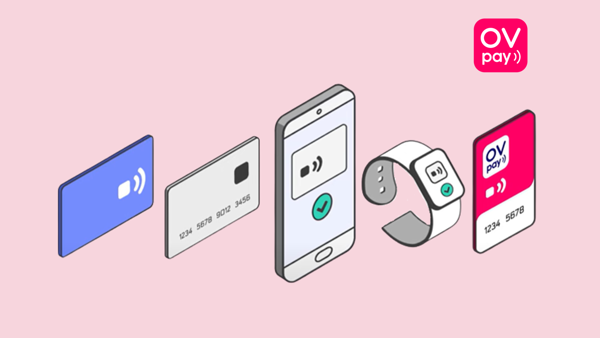
Reis met je betaalpas of de nieuwe OV-pas
Betaalpas of OV-pas
Wat past het beste bij jou?
Betaalpas
Reizen met de betaalpas is handig voor jou als je:
- Zonder abonnement reist
- of alleen een Arriva-abonnement hebt
Let op: je moet minimaal 1 keer met je betaalpas in het OV hebben gereisd om een Arriva reisproduct te kunnen toevoegen aan je betaalpas. Ook is het slim om je reisproduct op een fysieke betaalpas te zetten. De mobiele betaalpas wordt regelmatig vervangen door de bank, waarna je reisproduct niet meer werkt. Er wordt aan een oplossing gewerkt.
OV-pas
Reizen met de OV-pas is handig voor jou als je:
- Liever niet met je bankpas reist
- Ook een abonnement hebt bij een andere vervoerder
- Het Kind Vrij abonnement wilt gebruiken
De OV-pas kost €6 en is 5 jaar geldig. Je kunt de pas online bestellen, of kopen in een Primera winkel.
Een Arriva reisproduct toevoegen aan je betaalpas of OV-pas
Kies in de webshop het product dat het beste bij jouw reizen past en kies of je dit op een OV-pas of betaalpas wilt zetten. Als je een abonnement om de betaalpas wilt zetten, moet je hier de afgelopen 30 dagen een reis mee hebben gemaakt.
Koppel je OV-pas of betaalpas en je kunt meteen op reis! Je hoeft je abonnement niet meer te activeren in een automaat.

Veelgestelde vragen over reizen met je betaalpas
Er moet voldoende saldo op je rekening staan om te kunnen reizen. Om gebruik te maken van de tram, bus, of metro moet er minimaal 4 euro op je rekening staan en voor de Arriva trein is dit 10 euro.
Als je betaalpas voor het OV is geblokkeerd, dan komt dat vaak doordat we na je laatste reis het bedrag niet konden afschrijven. Vervolgens wordt er een aantal keren geprobeerd om het bedrag van je rekening af te schrijven. Via de OVpay app of op de zelf regelen pagina op de OVpay website controleer je of je een openstaand bedrag hebt. Hier kun je ook meteen het bedrag betalen. Heb je het bedrag betaald, of is het bedrag afgeschreven? Dan kun je na ongeveer 15 minuten weer in- en uitchecken met deze betaalpas
Met de Express-instelling check je direct in en uit met je mobiel of smartwatch. Je hoeft niet eerst je telefoon te ontgrendelen. Hou je mobiel of smartwatch bij de kaartlezer en je bent direct in- of uitgecheckt.
Wil je gebruikmaken van de Express-instelling? Zet de Express-instelling aan in je telefoon.
Express-OV (Express-instelling) van Apple
Met Express-OV van Apple kun je 1 pas instellen als voorkeurskaart voor het openbaar vervoer én een andere pas als voorkeurskaart voor betalen in de winkel. Handig als je voor openbaar vervoer en voor in de winkel 2 verschillende passen wilt gebruiken.
Goed om te weten
· De Express-instelling heet bij Apple Wallet Express-OV. Bij Google Wallet heet het OV-betalingen.
· De Express-instelling werkt bij in- en uitchecken in het openbaar vervoer. Het werkt niet bij andere diensten, zoals het huren van een OV-fiets.
Om een abonnement toe te voegen aan je betaalpas hebben we een betalingskenmerkmerk nodig ter verificatie van je betaalpas. Zo weten we zeker dat de bedragen van de juiste bankrekening worden afgeschreven. De reis mag niet langer geleden zijn dan 30 dagen.
Let op: heb je in de afgelopen 30 dagen met je fysieke betaalpas en je mobiele betaalpas gereisd? Check dan goed welk nummer je koppelt aan je OVpay-reisproduct, beide passen hebben aparte nummers. Als je een reisproduct bijvoorbeeld toevoegt aan je mobiele betaalpas, dan krijg je geen korting als je incheckt met je fysieke pas.
Direct in- en uitchecken met je mobiel of smartwatch, zonder eerst je scherm te ontgrendelen? Dat kan. Zet hiervoor de Express-instelling aan op je mobiel.
Heb je nog niet eerder in- of uitgecheckt met je mobiel of smartwatch? Lees dan eerst hoe je dit doet.
Express-instelling aanzetten (Apple Wallet)
1. Ga naar Instellingen van je iPhone.
2. Kies Wallet en Apple Pay.
3. Kies Express ov-kaart.
4. Klik op de pas die je wil gebruiken.
Je kunt hier een aparte pas instellen voor het openbaar vervoer. Dit kan een andere pas zijn dan de pas die je gebruikt om in de winkel te betalen.
Op de website van Apple vind je meer uitleg over Express-instelling instellen op je iPhone of Apple Watch.
Express-instelling aanzetten (Google Wallet/Android)
- 1. Open de Google Wallet app op je mobiel.
- 2. Klik op je foto rechtsboven.
- 3. Ga naar Instellingen.
- 4. Kies Verificatie-instellingen.
- 5. Kies Ov-betalingen.
- 6. Zet Verificatie vereist uit.
Je ziet hier welke pas je hebt ingesteld in je Wallet. Je kunt deze pas aanpassen.
Op de website van Google vind je meer uitleg over Express-instelling instellen op je mobiel of smartwatch.
Goed om te weten
· Express-instelling werkt bij inchecken in het openbaar vervoer. Het werkt niet bij andere diensten, zoals het huren van een OV-fiets.
· De Express-instelling werkt niet (altijd) bij controle in het openbaar vervoer. Vraagt een controleur om je vervoersbewijs? Ontgrendel dan eerst je mobiel of smartwatch en selecteer de juiste pas.
· Check altijd op dezelfde manier in en uit. Dus: check je in met je mobiel? Check dan ook uit met je mobiel, en niet met je smartwatch of met de betaalpas in je portemonnee.
Ja, kinderen mogen met hun eigen betaalpas reizen. De voorwaarden voor het gebruik van een betaalpas door kinderen wisselen per bank. Vraag daar welke regels voor jouw kind gelden. Goed om te weten: Kinderen t/m 11 kunnen reizen met 34% leeftijdskorting in bus/tram en metro. Deze korting kan gekoppeld worden aan de betaalpas op de OVpay website of in de OVpay app
Kinderen tot en met 3 jaar kunnen gratis reizen en hebben ook geen vervoersbewijs nodig.
Nee.
Een steward kan alleen zien dat je bent ingecheckt. Ook kan een steward de vorige reizen zien.
- Haal je betaalpas (of creditcard) uit je portemonnee of telefoonhoesje. Zo weet je zeker dat je met 1 betaalpas incheckt.
- Houd je betaalpas tegen het poortje of paaltje en je bent ingecheckt! Je hoort 1 piepje als het goed gaat.
- Gebruik dezelfde betaalpas om weer uit te checken. Je hoort dan 2 piepjes.
Stap je over naar een andere vervoerder? Check eerst uit bij de huidige vervoerder en check vervolgens in bij de nieuwe vervoerder.
Het lijkt op contactloos betalen in de supermarkt. Het verschil: je checkt op je bestemming weer uit en dat doe je in de supermarkt natuurlijk niet! De betaling gaat automatisch.
De volgende dag zie je het bedrag van je reis in je betaaloverzicht staan met de omschrijving NLOV.
Kun je al contactloos betalen met je mobiel of smartwatch, bijvoorbeeld in de winkel? Dan kun je hiermee ook in- en uitchecken in het openbaar vervoer.
Kun je nog niet in- of uitchecken met je mobiel of smartwatch? Lees hier hoe het werkt.
1 1. Voeg je betaalpas toe aan je Wallet
- Voeg de betaalpas waar je mee reist, toe aan de Wallet op je mobiel.
- Je hebt een Wallet nodig die ondersteund wordt door je bank. Apple Wallet en Google Wallet werken met de meeste Nederlandse betaalpassen.
- Samsung Wallet werkt nog niet met Nederlandse betaalpassen (wel met sommige buitenlandse betaalpassen).
- Sommige betaalpassen worden niet geaccepteerd in het Nederlandse openbaar vervoer. Check met welke betaalpassen je kunt reizen.
- Kijk op de website van je bank voor meer informatie. Soms heet dit bij de bank ‘mobiel betalen’ of bijvoorbeeld ‘betalen via Google Pay of Apple Pay’.
2. Check in of uit met je mobiel
1. Hou je mobiel of smartwatch tegen de kaartlezer of het poortje.
- Mogelijk moet je hiervoor eerst je mobiel ontgrendelen en de Wallet op je mobiel openen.
Lees hoe je in- en uitcheckt zonder je mobiel te ontgrendelen.
- Let erop dat je alleen je mobiel of smartwatch bij de kaartlezer houdt, en geen andere betaalpas.
2. Stap je tijdens je reis over naar een andere vervoerder? Check eerst uit en check daarna in bij de andere vervoerder.
3. Check altijd op dezelfde manier in en uit. Dus: check je in met je mobiel? Check dan ook uit met je mobiel, en niet met je smartwatch of met de betaalpas in je portemonnee.
Goed om te weten
- Sommige betaalpassen worden niet geaccepteerd in het Nederlandse openbaar vervoer. Bekijk met welke betaalpassen je kunt reizen.
- Heb je meer dan 1 pas in je Apple Wallet? Dan kun je in je Wallet instellen welke pas je wilt gebruiken voor het openbaar vervoer.
- Je hebt de OVpay app niet nodig om in- en uit te checken met je mobiel.
Er moet voldoende saldo op je rekening staan om te kunnen reizen. Om gebruik te maken van de tram, bus, of metro moet er minimaal 4 euro op je rekening staan en voor de Arriva trein is dit 10 euro.
Ja, kinderen mogen met hun eigen betaalpas reizen. De voorwaarden voor het gebruik van een betaalpas door kinderen wisselen per bank. Vraag daar welke regels voor jouw kind gelden. Goed om te weten: Kinderen t/m 11 kunnen reizen met 34% leeftijdskorting in bus/tram en metro. Deze korting kan gekoppeld worden aan de betaalpas op de OVpay website of in de OVpay app
Kinderen tot en met 3 jaar kunnen gratis reizen en hebben ook geen vervoersbewijs nodig.
Als je betaalpas voor het OV is geblokkeerd, dan komt dat vaak doordat we na je laatste reis het bedrag niet konden afschrijven. Vervolgens wordt er een aantal keren geprobeerd om het bedrag van je rekening af te schrijven. Via de OVpay app of op de zelf regelen pagina op de OVpay website controleer je of je een openstaand bedrag hebt. Hier kun je ook meteen het bedrag betalen. Heb je het bedrag betaald, of is het bedrag afgeschreven? Dan kun je na ongeveer 15 minuten weer in- en uitchecken met deze betaalpas
Nee.
Een steward kan alleen zien dat je bent ingecheckt. Ook kan een steward de vorige reizen zien.
Met de Express-instelling check je direct in en uit met je mobiel of smartwatch. Je hoeft niet eerst je telefoon te ontgrendelen. Hou je mobiel of smartwatch bij de kaartlezer en je bent direct in- of uitgecheckt.
Wil je gebruikmaken van de Express-instelling? Zet de Express-instelling aan in je telefoon.
Express-OV (Express-instelling) van Apple
Met Express-OV van Apple kun je 1 pas instellen als voorkeurskaart voor het openbaar vervoer én een andere pas als voorkeurskaart voor betalen in de winkel. Handig als je voor openbaar vervoer en voor in de winkel 2 verschillende passen wilt gebruiken.
Goed om te weten
· De Express-instelling heet bij Apple Wallet Express-OV. Bij Google Wallet heet het OV-betalingen.
· De Express-instelling werkt bij in- en uitchecken in het openbaar vervoer. Het werkt niet bij andere diensten, zoals het huren van een OV-fiets.
- Haal je betaalpas (of creditcard) uit je portemonnee of telefoonhoesje. Zo weet je zeker dat je met 1 betaalpas incheckt.
- Houd je betaalpas tegen het poortje of paaltje en je bent ingecheckt! Je hoort 1 piepje als het goed gaat.
- Gebruik dezelfde betaalpas om weer uit te checken. Je hoort dan 2 piepjes.
Stap je over naar een andere vervoerder? Check eerst uit bij de huidige vervoerder en check vervolgens in bij de nieuwe vervoerder.
Het lijkt op contactloos betalen in de supermarkt. Het verschil: je checkt op je bestemming weer uit en dat doe je in de supermarkt natuurlijk niet! De betaling gaat automatisch.
De volgende dag zie je het bedrag van je reis in je betaaloverzicht staan met de omschrijving NLOV.
Om een abonnement toe te voegen aan je betaalpas hebben we een betalingskenmerkmerk nodig ter verificatie van je betaalpas. Zo weten we zeker dat de bedragen van de juiste bankrekening worden afgeschreven. De reis mag niet langer geleden zijn dan 30 dagen.
Let op: heb je in de afgelopen 30 dagen met je fysieke betaalpas en je mobiele betaalpas gereisd? Check dan goed welk nummer je koppelt aan je OVpay-reisproduct, beide passen hebben aparte nummers. Als je een reisproduct bijvoorbeeld toevoegt aan je mobiele betaalpas, dan krijg je geen korting als je incheckt met je fysieke pas.
Kun je al contactloos betalen met je mobiel of smartwatch, bijvoorbeeld in de winkel? Dan kun je hiermee ook in- en uitchecken in het openbaar vervoer.
Kun je nog niet in- of uitchecken met je mobiel of smartwatch? Lees hier hoe het werkt.
1 1. Voeg je betaalpas toe aan je Wallet
- Voeg de betaalpas waar je mee reist, toe aan de Wallet op je mobiel.
- Je hebt een Wallet nodig die ondersteund wordt door je bank. Apple Wallet en Google Wallet werken met de meeste Nederlandse betaalpassen.
- Samsung Wallet werkt nog niet met Nederlandse betaalpassen (wel met sommige buitenlandse betaalpassen).
- Sommige betaalpassen worden niet geaccepteerd in het Nederlandse openbaar vervoer. Check met welke betaalpassen je kunt reizen.
- Kijk op de website van je bank voor meer informatie. Soms heet dit bij de bank ‘mobiel betalen’ of bijvoorbeeld ‘betalen via Google Pay of Apple Pay’.
2. Check in of uit met je mobiel
1. Hou je mobiel of smartwatch tegen de kaartlezer of het poortje.
- Mogelijk moet je hiervoor eerst je mobiel ontgrendelen en de Wallet op je mobiel openen.
Lees hoe je in- en uitcheckt zonder je mobiel te ontgrendelen.
- Let erop dat je alleen je mobiel of smartwatch bij de kaartlezer houdt, en geen andere betaalpas.
2. Stap je tijdens je reis over naar een andere vervoerder? Check eerst uit en check daarna in bij de andere vervoerder.
3. Check altijd op dezelfde manier in en uit. Dus: check je in met je mobiel? Check dan ook uit met je mobiel, en niet met je smartwatch of met de betaalpas in je portemonnee.
Goed om te weten
- Sommige betaalpassen worden niet geaccepteerd in het Nederlandse openbaar vervoer. Bekijk met welke betaalpassen je kunt reizen.
- Heb je meer dan 1 pas in je Apple Wallet? Dan kun je in je Wallet instellen welke pas je wilt gebruiken voor het openbaar vervoer.
- Je hebt de OVpay app niet nodig om in- en uit te checken met je mobiel.
Direct in- en uitchecken met je mobiel of smartwatch, zonder eerst je scherm te ontgrendelen? Dat kan. Zet hiervoor de Express-instelling aan op je mobiel.
Heb je nog niet eerder in- of uitgecheckt met je mobiel of smartwatch? Lees dan eerst hoe je dit doet.
Express-instelling aanzetten (Apple Wallet)
1. Ga naar Instellingen van je iPhone.
2. Kies Wallet en Apple Pay.
3. Kies Express ov-kaart.
4. Klik op de pas die je wil gebruiken.
Je kunt hier een aparte pas instellen voor het openbaar vervoer. Dit kan een andere pas zijn dan de pas die je gebruikt om in de winkel te betalen.
Op de website van Apple vind je meer uitleg over Express-instelling instellen op je iPhone of Apple Watch.
Express-instelling aanzetten (Google Wallet/Android)
- 1. Open de Google Wallet app op je mobiel.
- 2. Klik op je foto rechtsboven.
- 3. Ga naar Instellingen.
- 4. Kies Verificatie-instellingen.
- 5. Kies Ov-betalingen.
- 6. Zet Verificatie vereist uit.
Je ziet hier welke pas je hebt ingesteld in je Wallet. Je kunt deze pas aanpassen.
Op de website van Google vind je meer uitleg over Express-instelling instellen op je mobiel of smartwatch.
Goed om te weten
· Express-instelling werkt bij inchecken in het openbaar vervoer. Het werkt niet bij andere diensten, zoals het huren van een OV-fiets.
· De Express-instelling werkt niet (altijd) bij controle in het openbaar vervoer. Vraagt een controleur om je vervoersbewijs? Ontgrendel dan eerst je mobiel of smartwatch en selecteer de juiste pas.
· Check altijd op dezelfde manier in en uit. Dus: check je in met je mobiel? Check dan ook uit met je mobiel, en niet met je smartwatch of met de betaalpas in je portemonnee.
Veelgestelde vragen over reizen met de OV-pas
Er zijn verschillende mogelijkheden:
- Via de Arriva webshop. Je kunt dan ook meteen saldo op je OV-pas zetten.
- Via OVpay.nl of de OVpay app.
- Bij alle Primera winkels kun je een OV-pas aanschaffen en ook saldo op je pas zetten. Als je de OV-pas bij Primera koopt, koop je er meteen €5 saldo bij.
Nog niet. Hier wordt hard aan gewerkt om deze ook beschikbaar te maken maar een exacte datum is nog niet bekend. Houd de website in de gaten voor meer informatie.
5 jaar
Als je een OV-pas aanschaft via OVpay.nl of de OVpay app en je voegt geen persoonsgegevens toe dan is deze niet persoonsgebonden en kan bijvoorbeeld het hele gezin er mee reizen.
Wil je met een OVpay reisproduct of abonnement reizen dan ben je verplicht om persoonsgegevens in te vullen en kan alleen jij met de pas reizen.
- Reisgegevens zijn alleen zichtbaar voor jou.
- Alleen jij kunt belangrijke wijzigingen doen, zoals saldo terugvragen.
OV-pas gegevensbescherming staat standaard aan als je jouw OV-pas hebt gekoppeld aan je OVpay account. Bekijk de status in je OVpay account.
- Log in op je OVpay account of ga naar Regelen zonder account.
- Ga naar Passen en kies je pas.
- Kies OV-pas gegevensbescherming.
- Volg de stappen in je scherm.
Wil je OV-pas gegevensbescherming uitzetten? Dan volg je dezelfde stappen.
Goed om te weten: je gegevens zijn dan niet meer automatisch beschermd. Heb je persoonlijke gegevens aan je OV-pas toegevoegd zoals naam, geboortedatum en foto? Verwijder dan eerst je persoonlijke gegevens. Neem contact op met de klantenservice om te controleren of dit gevolgen heeft voor jouw abonnement of reisproduct.
Heb je nog geen OV-pas?
Dan kun je je OV-pas en reisproduct tegelijk bestellen. Kies in de webshop het reisproduct dat bij jou past. In de stap 'Hoe wil je reizen?' kies je voor 'Nieuwe OV-pas bestellen'. Je krijgt dan je nieuwe OV-pas met jouw reisproduct er al op thuis bezorgd.
Heb je al een OV-pas?
Bekijk hier de stappen.
Ja, de OV-pas die je koopt bij de Primera bevat een barcode en de OV-pas die je online koopt heeft geen barcode. Beide passen hebben dezelfde mogelijkheden met het enige verschil dat je een pas met barcode ook bij de Primera kunt opladen.
Ja, dit kun je regelen op OVpay.nl of in de OVpay app
Klik hier voor de voorwaarden
Je koppelt je e-mailadres aan jouw OV-pas. We sturen een code naar je e-mailadres, zodat we zeker weten dat alleen jij toegang hebt tot je gegevens.
Er zijn verschillende mogelijkheden:
- Via de Arriva webshop. Je kunt dan ook meteen saldo op je OV-pas zetten.
- Via OVpay.nl of de OVpay app.
- Bij alle Primera winkels kun je een OV-pas aanschaffen en ook saldo op je pas zetten. Als je de OV-pas bij Primera koopt, koop je er meteen €5 saldo bij.
Heb je nog geen OV-pas?
Dan kun je je OV-pas en reisproduct tegelijk bestellen. Kies in de webshop het reisproduct dat bij jou past. In de stap 'Hoe wil je reizen?' kies je voor 'Nieuwe OV-pas bestellen'. Je krijgt dan je nieuwe OV-pas met jouw reisproduct er al op thuis bezorgd.
Heb je al een OV-pas?
Bekijk hier de stappen.
Nog niet. Hier wordt hard aan gewerkt om deze ook beschikbaar te maken maar een exacte datum is nog niet bekend. Houd de website in de gaten voor meer informatie.
Ja, de OV-pas die je koopt bij de Primera bevat een barcode en de OV-pas die je online koopt heeft geen barcode. Beide passen hebben dezelfde mogelijkheden met het enige verschil dat je een pas met barcode ook bij de Primera kunt opladen.
5 jaar
Ja, dit kun je regelen op OVpay.nl of in de OVpay app
Als je een OV-pas aanschaft via OVpay.nl of de OVpay app en je voegt geen persoonsgegevens toe dan is deze niet persoonsgebonden en kan bijvoorbeeld het hele gezin er mee reizen.
Wil je met een OVpay reisproduct of abonnement reizen dan ben je verplicht om persoonsgegevens in te vullen en kan alleen jij met de pas reizen.
Klik hier voor de voorwaarden
- Reisgegevens zijn alleen zichtbaar voor jou.
- Alleen jij kunt belangrijke wijzigingen doen, zoals saldo terugvragen.
Je koppelt je e-mailadres aan jouw OV-pas. We sturen een code naar je e-mailadres, zodat we zeker weten dat alleen jij toegang hebt tot je gegevens.
OV-pas gegevensbescherming staat standaard aan als je jouw OV-pas hebt gekoppeld aan je OVpay account. Bekijk de status in je OVpay account.
- Log in op je OVpay account of ga naar Regelen zonder account.
- Ga naar Passen en kies je pas.
- Kies OV-pas gegevensbescherming.
- Volg de stappen in je scherm.
Wil je OV-pas gegevensbescherming uitzetten? Dan volg je dezelfde stappen.
Goed om te weten: je gegevens zijn dan niet meer automatisch beschermd. Heb je persoonlijke gegevens aan je OV-pas toegevoegd zoals naam, geboortedatum en foto? Verwijder dan eerst je persoonlijke gegevens. Neem contact op met de klantenservice om te controleren of dit gevolgen heeft voor jouw abonnement of reisproduct.
Heb je andere vragen of hulp nodig?
Neem gerust contact met ons op.


